
In Microsoft Excel kommt es häufig vor, dass eine Spalte mit vollständigen Namen gefüllt ist und Sie Probleme haben, diese in separate Vor- und Nachnamenspalten aufzuteilen. Die gute Nachricht ist, dass es mehrere Möglichkeiten gibt, diese Aufgabe effektiv zu lösen. Sie können die Leistungsfähigkeit der Excel-Funktion „Text in Spalten“ nutzen und Ihre Formeln erstellen.
In diesem Artikel gehen wir einfache Schritte durch, um Vor- und Nachnamen in Excel zu trennen, und nutzen dabei einige praktische Funktionen, die Excel bietet.
So trennen Sie Namen in Excel: Teilen Sie Vor- und Nachnamen
Hier haben wir einige davon bereitgestellt verschiedene Wege durch die du kannst Vor- und Nachnamen in Excel aufteilen :
- Teilen Sie Namen mit der Funktion „Text in Spalten“ auf
- Teilen Sie Namen in Excel mit Formeln
- Separater Name in Excel mit Flash Fill
- Trennen Sie Namen in Excel mit Suchen und Ersetzen
So teilen Sie vollständige Namen mit der Funktion „Text in Spalten“ auf
Schritt 1: Öffnen Sie Ihre Excel-Tabellen
Öffnen Sie Ihre Excel-Tabelle mit der Liste der vollständigen Namen, die Sie aufteilen müssen.

Vollständige Namenstabelle
Schritt 2: Wählen Sie die Spalte aus, die die gesamten Namen enthält
Wählen Sie die Spalte aus, die die gesamten Namen enthält. Wenn Ihre Fakten in Zelle A1 beginnen, klicken Sie auf den Buchstaben A oben in der Spalte, um die gesamte Spalte auszuwählen.

Wählen Sie Zellen aus
Schritt 3 : Gehen Sie zur Registerkarte „Daten“.
Navigieren Sie zu Daten Registerkarte im Excel-Menüband.

Klicken Sie auf die Registerkarte Daten
Schritt 4: Wählen Sie die Text-zu-Spalte aus
Im Datentools Gruppe, klicken Sie auf Text in Spalte Taste. Dadurch wird die Konvertierung geöffnet Text in Spalten Magier .
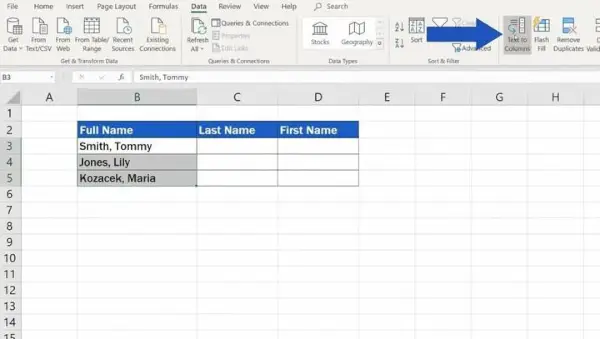
Klicken Sie auf Text in Spalte
Schritt 5: Wählen Sie „Demeter“ und klicken Sie auf „Weiter“.
Wählen Sie im Assistenten die Option aus Abgegrenzt und klicken Sie auf Nächste .
für Schleifen Java
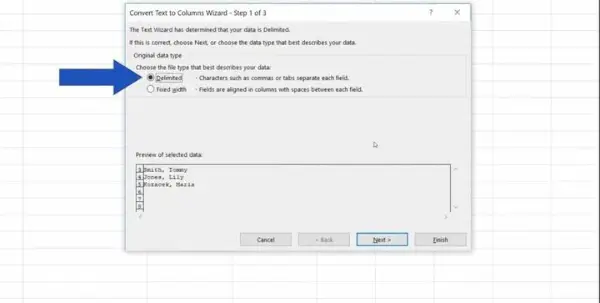
Klicken Sie auf Getrennt
Schritt 6: Wählen Sie „Spaltendatenformat“.
Wählen Sie das Format für die getrennten Datenspalten. Sie können beide auswählen Allgemein Formatieren oder legen Sie das Layout für jede Spalte fest, indem Sie den entsprechenden Statistiktyp auswählen.

Wählen Sie Allgemein aus
Schritt 7: Geben Sie das Ziel an
Geben Sie die Ziel-Spot-Zellen an, in denen die getrennten Datensätze platziert werden sollen. Sie können die vorhandenen Daten aktualisieren oder neue Zellen hinzufügen.
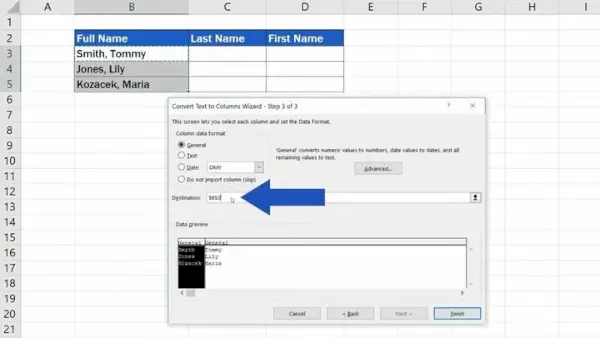
Ziel aussuchen
Schritt 8: Klicken Sie auf Fertig stellen
Klicken Beenden. Excel unterteilt jetzt alle Namen basierend auf dem gewählten Trennzeichen in die Spalten „Vorname“ und „Nachname“.
foreach-Schleifen-Typoskript
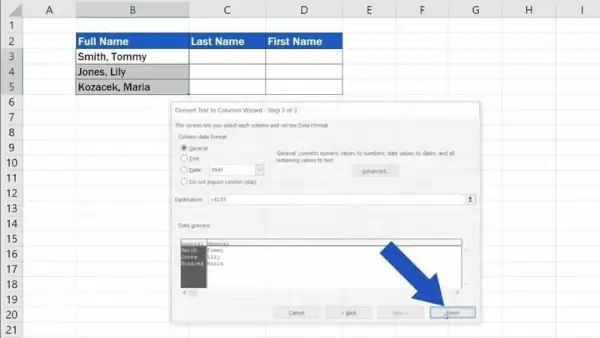
Klicken Sie auf die Schaltfläche „Fertig stellen“.
So teilen Sie Namen in Excel mit Formeln auf
Schritt 1: Öffnen Sie Ihre Excel-Tabelle
Schritt 2: Geben Sie die Formel ein =LEFT(A1, FIND( , A1) – 1)
Wenn Ihre vollständigen Namen in Spalte A beginnend mit Zelle A1 stehen, geben Sie in Zelle B1 die folgende Formel ein, um den Vornamen zu extrahieren:
=LINKS(A1, FINDEN( , A1) – 1)
Trennen Sie den Vornamen mithilfe der Formel
Schritt 3 : Geben Sie die Formel ein =Right(A2,LEN(A2) – Find(, A2))
Geben Sie in Zelle C1 die folgende Formel ein, um den Nachnamen zu extrahieren:
=Right(A2,LEN(A2) – Find(, A2))
Trennen Sie den Nachnamen mithilfe der Formel
Schritt 4 : Ziehen Sie den Füllgriff
Zieh den Füllgriff (ein kleines Quadrat in der unteren rechten Ecke der Zelle) der Zellen B1 und C1 nach unten, um die Formeln für die gesamte Namensliste auszufüllen.
So trennen Sie Namen in Excel mit Flash Fill
Schritt 1: Öffnen Sie Ihre Excel-Tabelle
Schritt 2: Geben Sie Ihren Vornamen in Zelle B1 und Ihren Nachnamen in Zelle C1 ein
Wenn Ihre vollständigen Namen in Spalte A beginnend mit Zelle A1 stehen, geben Sie den Vornamen des ersten Eintrags in Zelle B1 und den Nachnamen in Zelle C1 ein.
Schritt 3: Geben Sie in Zelle B2 den Vornamen des zweiten Eintrags ein
Schritt 4: Excel schlägt Flash Fill basierend auf Ihrem Muster vor
Schritt 5: Drücken Sie die Eingabetaste, um den Vorschlag zu akzeptieren

So trennen Sie Namen in Excel mithilfe von Suchen und Ersetzen
Schritt 1: Kopieren Sie die Namen der Spalte „Name“ und fügen Sie sie in die Spalte „Spalte Vorname“ ein
Kopieren Sie die Namen der Spalte „Name“ und fügen Sie sie in die Spalte „Spalte Vorname“ ein
Schritt 2: Drücken Sie Strg+H, um das Feld „Suchen und Ersetzen“ zu öffnen
Schritt 3 : Geben Sie nun „Suchen nach: *“ (Leerzeichen gefolgt vom Sternchensymbol) ein, um den Vornamen zu finden
Um den Vornamen zu bekommen
Schritt 4: Klicken Sie auf Alle ersetzen
Um den Nachnamen zu erhalten
Ergebnis
Abschluss
Excel bietet mehrere Möglichkeiten, vollständige Namen in Vornamen und weitere Namen aufzuteilen. Abhängig von Ihrer Wahl und der Komplexität Ihrer Fakten können Sie das Merkmal „To Columns“, Formeln oder die Option „Flash Fill“ verwenden.
Diese Strategien können Zeit und Mühe beim Arbeiten mit großen Datensätzen oder Listen mit Namen sparen. Wählen Sie die Methode, die Ihren Wünschen entspricht, und erweisen Sie sich als Experte für den effizienten Umgang mit Dateien mit Excel.
So trennen Sie Vor- und Nachnamen in Excel – FAQs
Wie kann ich in Excel vollständige Namen in Vor- und Nachnamen unterteilen?
Sie können in Excel vollständige Namen in Vor- und Endnamen unterteilen, indem Sie Strategien wie verwenden Text in Spalten, Formulierung oder Flash Fill. Der Funktion „Text in Spalten“ Ermöglicht das Aufteilen von Daten anhand eines delegierten Trennzeichens. Formeln wie LEFT, RIGHT und MID können auch verwendet werden, um bestimmte Mengen des Inhalts einer Zelle zu extrahieren. Flash-Füllung erkennt automatisch Muster und ergänzt diese mit Informationen.
Was ist die Funktion „Text in Spalten“ in Excel?
Die Funktion „Text in Spalten“ ist ein Werkzeug in Excel, das ermöglicht es Ihnen, Informationen aus einer einzelnen Spalte in mehrere Spalten aufzuteilen basierend auf einem speziellen Trennzeichen. Das ist typisch Wird zur Trennung von Namen, Adressen und anderen Informationen verwendet Das muss in wunderbare Kategorien unterteilt werden.
Welches Trennzeichen sollte ich beim Ansatz „Text in Spalten“ verwenden?
Welches Trennzeichen Sie verwenden, hängt davon ab, wie die Namen auf Ihren Fakten basieren. Zu den üblichen Trennzeichen gehören: Kommas, Bereiche, Tabulatoren oder andere Zeichen die den primären Namen vom letzten Anruf trennen. Wählen Sie das Trennzeichen, das die Trennung zwischen den beiden Teilen des Anrufs korrekt darstellt.
Kann ich Namen durch die Verwendung von Formulierungen trennen?
Ja , können Sie Formeln verwenden, um Namen in Excel zu trennen. Formeln wie LINKS, RECHTS und MITTE kann Ihnen dabei helfen, bestimmte Teile des Textinhalts zu extrahieren. Beispielsweise können Sie die Funktion LINKS verwenden, um den primären Anruf zu extrahieren, und die Funktion RECHTS, um den letzten Anruf zu extrahieren.
Was ist Flash Fill in Excel und wie funktioniert es?
Flash Fill ist eine Funktion in Excel, die automatisch funktioniert Erkennt Stile für Ihre Datensätze und füllt angrenzende Zellen aus als Konsequenz. Wenn Sie beginnen, eine Probe in eine Spalte nach Ihren Informationen einzugeben, zeigt Excel Flash Fill an. Drücken Sie die Eingabetaste, um die Eingabe zu bestätigen, und Excel wendet die Probe auf die gesamte Spalte an.
Kann ich mit einer dieser Strategien Namen in großen Mengen trennen?
Ja , alle besprochenen Techniken – Text in Spalten, Formeln und Flash Fill – eignen sich zum Trennen von Namen in großen Mengen. Sie können Ihnen Aufwand und Zeit sparen, insbesondere bei der Verwaltung umfangreicher Listen oder Datenbanken.
Unterschied zwischen Fuchs und Wolf
Was ist, wenn einige Namen mittlere Initialen oder mehrere Bereiche haben?
Wenn einige Namen mittlere Anfangsbuchstaben oder mehr als ein Leerzeichen haben, möchten Sie möglicherweise die Formulierung oder die Einstellungen anpassen, die Sie verwenden. Beispielsweise kann die Text-in-Spalte-Technik eine zusätzliche Bearbeitung erfordern, wenn Namen eine unterschiedliche Anzahl von Bereichen haben. Formeln können durch Anpassen der Platzierungs- und Längenparameter an die Verwendung mittlerer Initialen angepasst werden.
Kann ich die Trennung rückgängig machen, wenn ich einen Fehler mache?
Ja Wenn Sie bei der Trennungstechnik einen Fehler machen, können Sie Ihre Bewegungen mit der Rückgängig-Funktion von Excel praktisch rückgängig machen (Strg Z). Dadurch werden die Statistiken auf ihren ursprünglichen Zustand zurückgesetzt, sodass Sie es noch einmal versuchen können.
Welche Technik eignet sich am besten zum Unterscheiden von Namen, Text-zu-Spalten-Formulierung oder Flash-Füllung?
Welche Methode am besten geeignet ist, hängt von Ihren Excel-Kenntnissen und der Komplexität Ihrer Statistiken ab. Text in Spalten ist großartig für vertrauensvolle Trennungen , während Formulierung Sorgen Sie für zusätzliche Verwaltung für schwierige Fälle. Flash-Füllung ist praktisch für kurze Trennungen ohne komplizierte Formulierungen zu schreiben.
Kann ich die Namenstrennung mithilfe von Makros automatisieren?
Ja , können Sie den Prozess der Trennung von Namen durch die Verwendung von Makros in Excel automatisieren. Indem Sie Ihre Aktionen aufzeichnen und in ein Makro umwandeln, können Sie eine benutzerdefinierte Automatisierungssequenz erstellen, die die Trennungsschritte für Sie durchführt.