
Pandas in Python ist ein Paket, das für die Datenanalyse und -manipulation geschrieben wurde. Pandas bieten verschiedene Operationen und Datenstrukturen zur Durchführung numerischer Datenmanipulationen und Zeitreihen. Pandas ist eine Open-Source-Bibliothek, die darüber aufgebaut ist Numpy Bibliotheken. Die Pandas-Bibliothek ist für ihre hohe Produktivität und Leistung bekannt. Pandas sind beliebt, weil sie das Importieren und Analysieren von Daten erheblich erleichtern. Pandas-Programme können mit jedem einfachen Texteditor geschrieben werden Notizblock, Notizblock++, oder irgendetwas in der Art und gespeichert mit a .py Verlängerung.
Beginnen Sie mit der Installation von Pandas in Python Um Pandas-Codes schreiben und verschiedene interessante und nützliche Vorgänge ausführen zu können, muss Python auf dem System installiert sein.
Überprüfen Sie, ob Python bereits vorhanden ist
Um zu überprüfen, ob auf Ihrem Gerät Python vorinstalliert ist oder nicht, gehen Sie einfach zu Befehlszeile (suchen nach cmd im Ausführen-Dialog( + R ). Führen Sie nun den folgenden Befehl aus:
python --version>
Wenn Python bereits installiert ist, wird eine Meldung mit der verfügbaren Python-Version generiert. Andernfalls installieren Sie Python. Zur Installation besuchen Sie bitte: So installieren Sie Python auf Windows oder Linux Und PIP .
Python-Version
Pandas kann auf verschiedene Arten unter Windows, Linux und MacOS installiert werden. Nachfolgend sind verschiedene Möglichkeiten aufgeführt:
Importieren Sie Pandas in Python
Jetzt haben wir Pandas auf dem System installiert. Mal sehen, wie wir es importieren können, um es zu nutzen.
Gehen Sie dazu zu einem Jupyter-Notebook oder öffnen Sie eine Python-Datei und schreiben Sie den folgenden Code:
import pandas as pd>
Hier wird pd als Alias für die Pandas bezeichnet, was uns bei der Optimierung des Codes hilft.
So installieren oder laden Sie Python Pandas herunter
Pandas kann auf verschiedene Arten unter Windows, Linux und MacOS installiert werden. Im Folgenden sind verschiedene Möglichkeiten aufgeführt:
Installieren Sie Pandas unter Windows
Python Pandas kann auf zwei Arten unter Windows installiert werden:
- Benutzen Pip
- Mit Anaconda
Installieren Sie Pandas mit pip
PIP ist ein Paketverwaltungssystem zum Installieren und Verwalten von in Python geschriebenen Softwarepaketen/Bibliotheken. Diese Dateien werden in einem großen Online-Repository namens Python Package Index (PyPI) gespeichert.
Schritt 1: Starten Sie die Eingabeaufforderung
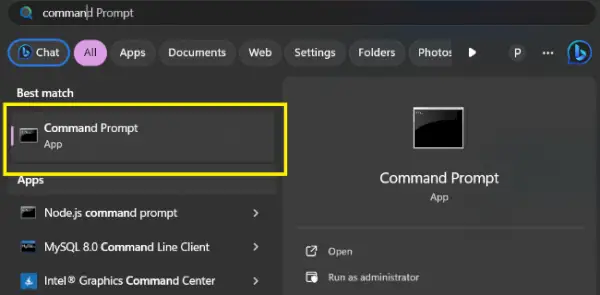
Um das Startmenü zu öffnen, drücken Sie die Windows-Taste oder klicken Sie auf die Schaltfläche „Start“. Um auf die Eingabeaufforderung zuzugreifen, geben Sie cmd in die Suchleiste ein, klicken Sie auf die angezeigte App oder verwenden Sie die Windows-Taste + r, geben Sie cmd ein und drücken Sie die Eingabetaste.
Eingabeaufforderung
Schritt 2: Führen Sie den Befehl aus
Pandas können mithilfe von PIP mithilfe des folgenden Befehls in der Eingabeaufforderung installiert werden.
pip install pandas>
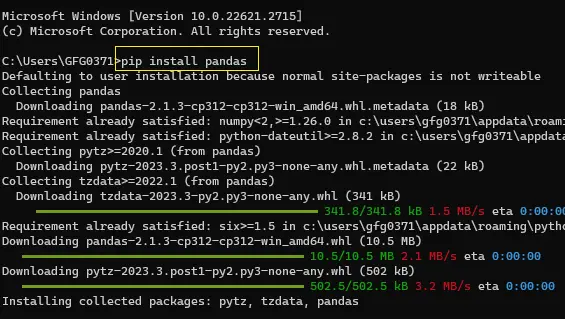
Installierte Pandas
Installieren Sie Pandas mit Anaconda
Anaconda ist eine Open-Source-Software, die enthält Jupyter , Spyder usw., der für die Verarbeitung großer Datenmengen verwendet wird, Windows oder Linux.
Installieren und führen Sie Pandas über Anaconda Navigator aus
Schritt 1: Suchen nach Anaconda Navigator im Startmenü und öffnen Sie es.
Schritt 2: Klick auf das Registerkarte „Umgebung“. und klicken Sie dann auf Erstellen Klicken Sie auf die Schaltfläche, um eine neue Pandas-Umgebung zu erstellen.
Umgebung schaffen
Schritt 3: Geben Sie Ihrer Umgebung einen Namen, z.B. Pandas, und wählen Sie dann einen Python und sein Version, die in der Umgebung ausgeführt werden soll. Klicken Sie nun auf Erstellen Klicken Sie auf die Schaltfläche, um eine Pandas-Umgebung zu erstellen.
Benennen der Umgebung und Auswählen der Version
Schritt 4: Klicken Sie nun auf Pandas-Umgebung erstellt, um es zu aktivieren.
Aktivieren Sie die Umgebung
Schritt 5: Wählen Sie in der Liste oben die Paketnamen aus Alle um alle Pakete zu filtern.
Alle Pakete bekommen
Schritt 6: Suchen Sie nun in der Suchleiste nach „ Pandas ‘. Wähle aus Pandas-Paket zum Installieren.
Auswahl des zu installierenden Pakets
Schritt 7: Klicken Sie nun mit der rechten Maustaste auf das Kontrollkästchen vor dem Namen des Pakets und gehen Sie dann zu „ Für die Installation einer bestimmten Version markieren ‘. Wählen Sie nun die Version aus, die Sie installieren möchten.
Auswahl der Version zur Installation
Schritt 8: Klick auf das Anwenden Klicken Sie auf die Schaltfläche, um das Pandas-Paket zu installieren.
Schritt 9: Beenden Sie den Installationsvorgang, indem Sie auf klicken Anwenden Taste.
Schritt 10: Um nun die Pandas-Umgebung zu öffnen, klicken Sie auf Grüner Pfeil rechts neben dem Paketnamen und wählen Sie die Konsole aus, mit der Sie Ihre Pandas-Programmierung beginnen möchten.
Pandas-Terminalfenster:

Pandas-Terminal
Websites wie coomeet
Installieren Sie Pandas unter Linux
Installieren Sie Pandas unter Linux, geben Sie einfach den folgenden Befehl in das Terminalfenster ein und drücken Sie die Eingabetaste. Linux lädt automatisch die Pakete und Dateien herunter und installiert sie, die zum Ausführen von Pandas Environment in Python erforderlich sind:
pip3 install pandas>
Installieren Sie Pandas unter MacOS
Installieren Sie Pandas unter MacOS, geben Sie den folgenden Befehl in das Terminal ein und stellen Sie sicher, dass Python bereits auf Ihrem System installiert ist.
pip install pandas>
Abschluss
Wenn Pandas fest installiert ist, kann Ihre Python-Reise in die Datenwildnis beginnen. Denken Sie daran, dass der Installationsprozess nur der erste, aber entscheidende Schritt ist. Also satteln Sie auf, entfesseln Sie die Kraft von Pandas und lassen Sie Ihr Datenanalyse-Abenteuer beginnen!
Häufig gestellte Fragen (FAQs)
1. Wie installiere ich Pandas in Python?
Es gibt drei Hauptoptionen:
- Pip: Am einfachsten ist die Verwendung
pip install pandas>.- Anakonda: Eine umfassende Data-Science-Plattform, einschließlich Pandas. Verwenden
conda install pandas>innerhalb Ihrer Anaconda-Umgebung.- Manueller Download: Laden Sie die Pandas-Raddatei von PyPI herunter und installieren Sie sie mit
pip install [path-to-wheel-file]>.
2. Kann ich eine bestimmte Version von Pandas installieren?
Ja, Sie können mit dem Befehl eine bestimmte Version von Pandas installieren
pip install pandas==>, ersetzen>mit der gewünschten Version.
3. Wie überprüfe ich die installierte Pandas-Version?
Sie können die installierte Pandas-Version überprüfen, indem Sie den folgenden Python-Code ausführen:
import pandas as pd; print(pd.__version__)>.
4. Was passiert, wenn ich Abhängigkeitsfehler erhalte?
Überprüfen Sie zunächst, ob fehlende Abhängigkeiten installiert werden (Pip-Liste). Bei Bedarf verwenden
pip install [missing package]>um sie zu installieren.