
Google Docs ist ein kostenloser Online-Dokumenteditor von Google. Es verfügt über zahlreiche Funktionen zum Erstellen, Bearbeiten, Zusammenarbeiten und Speichern des Dokuments. Ein Dokument in Google Docs kann durch ein leeres Dokument oder durch Auswahl einer der darin verfügbaren Vorlagen erstellt werden. Mithilfe von Google Docs können Benutzer Schriftart, Schriftfarbe, Hintergrundfarbe und Schriftgröße ändern, Bilder einfügen, Bilder und Text ausrichten, Symbole einfügen, Zeichnungen einfügen, Absätze durch Formatierung formatieren und vieles mehr. In Google Docs stehen zahlreiche wichtige Funktionen zur Verfügung, die für Benutzer und Mitarbeiter äußerst hilfreich sind. Da Google Docs über viele nützliche Funktionen verfügt, besteht auch die Möglichkeit, dem Dokument ein Kontrollkästchen hinzuzufügen. Dies hilft Benutzern, die Kästchen interaktiv abzuhaken. In früheren Versionen von Google Docs gibt es keine interaktive Möglichkeit, das Kontrollkästchen in Google Docs zu verwenden. In der neuesten Version können wir das Kontrollkästchen jetzt interaktiv verwenden, indem wir das Kontrollkästchen mehrmals aktivieren oder nicht aktivieren.
Was ist ein Kontrollkästchen in Google Docs?
Das Kontrollkästchen ist ein Widget in der Benutzeroberfläche, mit dem Benutzer eine Auswahl treffen können, indem sie eine oder mehrere Optionen aus einer Liste auswählen. Normalerweise erkennen Sie es als kompaktes, quadratisches Kästchen neben einem Etikett oder Text, das als visueller Hinweis dient, um seine Funktion oder Bedeutung zu vermitteln.
- Angekreuzt
- Nicht angekreuzt
Wenn ein Benutzer mit dem Kontrollkästchen interagiert, impliziert das Klicken darauf die Aktivierung oder Auswahl der verknüpften Option oder Funktion. Umgekehrt bedeutet das Deaktivieren des Kontrollkästchens die Deaktivierung oder Abwahl dieser bestimmten Option oder Funktion.
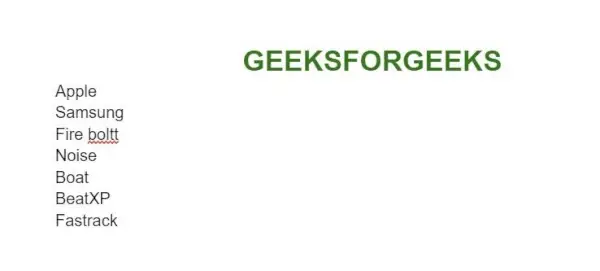
Beispiel für ein Kontrollkästchen in Google Docs
Das Kontrollkästchen wird normalerweise zusammen mit einem oder mehreren Kontrollkästchen verwendet. Über eine Reihe von Kontrollkästchen können Benutzer eine oder mehrere Auswahlmöglichkeiten treffen. Kontrollkästchen werden in Situationen verwendet, in denen der Benutzer eine oder mehrere Auswahlmöglichkeiten aus einer Reihe von Kontrollkästchen treffen muss. Kontrollkästchen werden hauptsächlich in Aufgabenlisten, Rezepten, Einkaufslisten, Aufgabenerledigungslisten, Erinnerungen und mehr verwendet. In der Lebensmittelliste beispielsweise hilft das Kontrollkästchen dem Benutzer, die Kontrollkästchen zu aktivieren, sobald der Benutzer sie im Supermarkt in seinen Einkaufswagen legt. Die angekreuzten Kästchen bedeuten, dass das angekreuzte Lebensmittel gekauft und in den Warenkorb gelegt wurde. Die nicht markierten Kästchen in der Einkaufsliste zeigen an, dass sie noch nicht vom Benutzer gekauft wurden.
So fügen Sie ein Kontrollkästchen in Google Docs über das Kontrollkästchenmenü in der Symbolleiste ein
Schritt 1: Öffnen Sie Google Docs auf Ihrem Desktop
Öffnen Sie Google Docs und öffnen Sie das Dokument, um ein Kontrollkästchen hinzuzufügen.
unsigned int c Programmierung
Öffnen Sie Google Document
Schritt 2: Wählen Sie die Daten aus
Wählen Sie die Liste der Informationen in verschiedenen Zeilen aus, indem Sie sie alle auswählen.
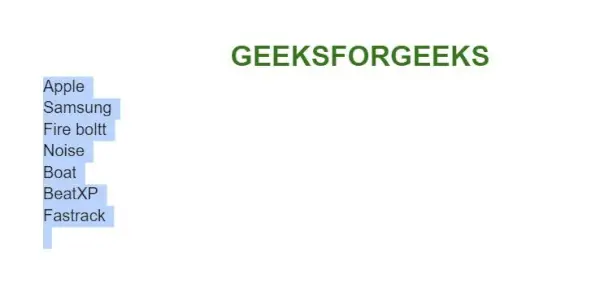
Markieren Sie die zu ändernden Texte als Kontrollkästchen
Schritt 3: Wählen Sie in der Symbolleiste die Option „Checkliste“.
Gehen Sie zur Symbolleiste von Google Docs und klicken Sie auf die Schaltfläche „Checkliste“.
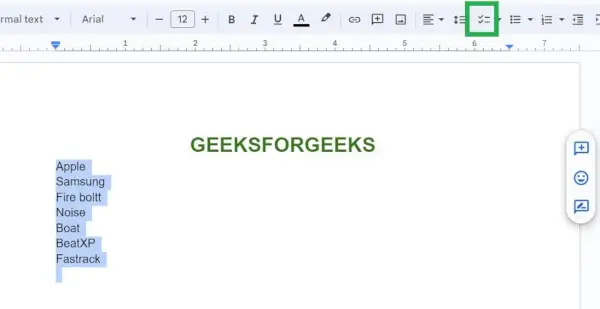
Wählen Sie in der Symbolleiste „Checkliste“ aus
Schritt 4: Vorschau der hinzugefügten Kontrollkästchen in Google Docs
Nun wurden den ausgewählten Textzeilen im Dokument erfolgreich Kontrollkästchen hinzugefügt.
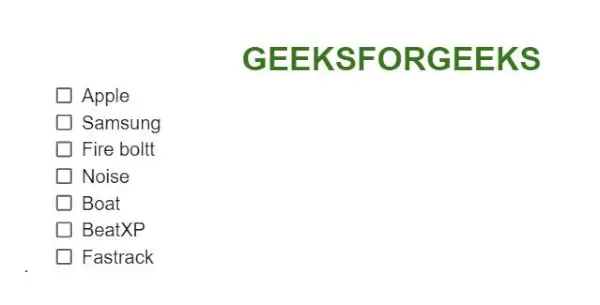
Kontrollkästchen eingefügt
So fügen Sie Kontrollkästchen in Google Docs mithilfe der Registerkarte „Format“ ein
Schritt 1: Öffnen Sie Google Docs auf Ihrem Desktop
Öffnen Sie Google Docs und öffnen Sie das Dokument, um ein Kontrollkästchen hinzuzufügen.
Dokument geöffnet
Schritt 2: Wählen Sie den Inhalt aus
Wählen Sie die Liste der Informationen in verschiedenen Zeilen aus, indem Sie alle auswählen, die in die Checkliste aufgenommen werden sollen.
Schritt 3: Gehen Sie zur Registerkarte „Format“ und klicken Sie auf Aufzählungszeichen und Nummerierung
Wählen Sie in der Menüleiste aus Format, Es erscheint ein Dropdown-Menü. Wählen Aufzählungszeichen und Nummerierung . Es erscheint ein weiteres Unter-Dropdown-Menü. Wählen Checklisten-Menü. Es erscheint ein weiteres Dropdown-Menü mit zwei Optionen: Markierendes Kontrollkästchen, Nicht markantes Kontrollkästchen. Wählen Sie eine davon aus.
Im Bild unten wählen wir die erste Option, das auffällige Kontrollkästchen.
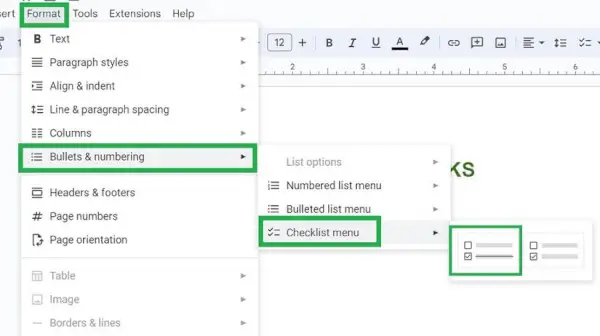
Wählen Sie Format->Aufzählungszeichen und Nummerierung->Checklistenmenü->Kontrollkästchen
Schritt 4: Vorschau der hinzugefügten Kontrollkästchen anzeigen
Nun wurden den ausgewählten Textzeilen im Dokument erfolgreich Kontrollkästchen hinzugefügt.
Kontrollkästchen eingefügt
So fügen Sie ein Kontrollkästchen zu Google Docs auf dem iPhone hinzu
Schritt 1: Öffnen Sie Google Docs
Öffnen Sie die Google Docs-App auf Ihrem iOS-Gerät und öffnen Sie das Dokument, in das das Kontrollkästchen eingefügt werden soll.
Dokument wurde in der Google Docs-App auf einem iOS-Gerät geöffnet
Schritt 2: Wählen Sie die Liste aus und tippen Sie auf das Aufzählungspunktsymbol
Wählen Sie die Liste der Informationen in verschiedenen Zeilen aus, indem Sie sie markieren. Wenn Sie sie auswählen, wird über der Tastatur des Geräts eine Liste mit Optionen angezeigt. Wählen Sie darin das Symbol für die Aufzählungsliste aus.
Wählen Sie das Symbol für die Aufzählungsliste aus, indem Sie den gesamten Text auswählen, um Kontrollkästchen hinzuzufügen
Schritt 3: Die Aufzählungsliste wird angezeigt und Sie können die Checkliste auswählen
Jetzt werden die ausgewählten Texte als Aufzählungsliste geändert. Behalten Sie nun einfach die Auswahl der Aufzählungsliste bei, indem Sie sie markieren, und Sie können unten eine weitere Liste mit Optionen sehen. Wählen Sie das Symbol mit der darin enthaltenen Checkliste aus.
Pandas und Numpy
Wählen Sie das Checklistensymbol aus
Schritt 4: Vorschau der Kontrollkästchen anzeigen
Das Kontrollkästchen wurde erfolgreich in Google Docs eingefügt.
Kontrollkästchen erfolgreich eingefügt
So fügen Sie ein Kontrollkästchen in Google Docs auf Android ein
Das Hinzufügen von Kontrollkästchen zu Google-Dokumenten in Android ist ebenfalls eine einfache Aufgabe. Sehen wir uns die folgenden Schritte an:
Schritt 1: Öffnen Sie das Dokument in Google Docs auf einem Android-Gerät
Öffnen Sie die Google Docs-App auf Ihrem Android-Gerät und öffnen Sie das Dokument, in das das Kontrollkästchen eingefügt werden soll.
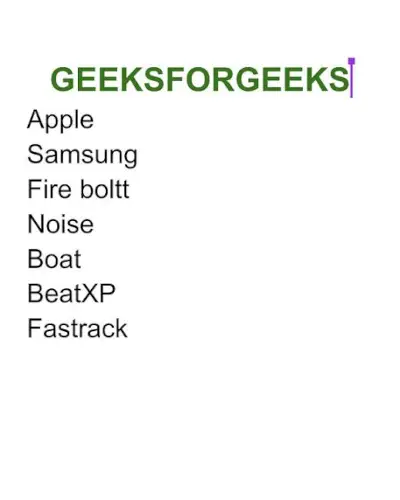
Dokument geöffnet
Schritt 2: Wählen Sie die Liste aus und klicken Sie auf das Aufzählungspunktsymbol
Wählen Sie die Liste der Informationen in verschiedenen Zeilen aus, indem Sie sie markieren. Wenn Sie sie auswählen, wird über der Tastatur des Geräts eine Liste mit Optionen angezeigt. Wählen Sie darin das Symbol für die Aufzählungsliste aus.
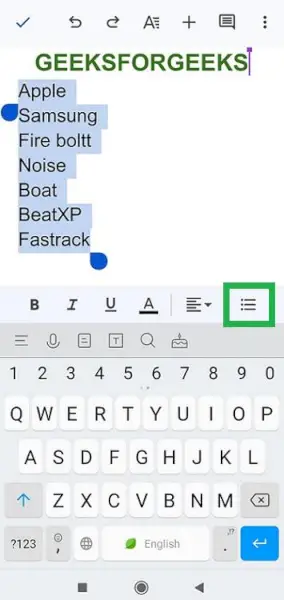
Wählen Sie das Symbol für die Aufzählungsliste aus
Schritt 3: Wählen Sie die Aufzählungspunkte aus und tippen Sie dann auf das Kontrollkästchen-Symbol
Jetzt werden die ausgewählten Texte als Aufzählungsliste geändert. Behalten Sie nun einfach die Auswahl der Aufzählungsliste bei, indem Sie sie markieren, und Sie können unten eine weitere Liste mit Optionen sehen. Wählen Sie das Symbol mit der darin enthaltenen Checkliste aus.
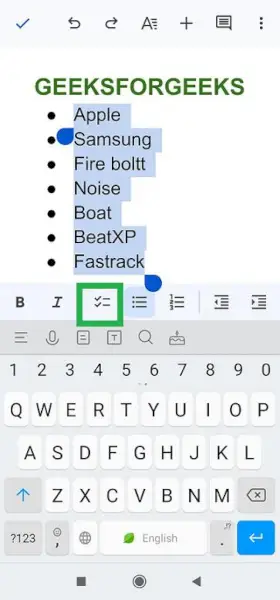
Wählen Sie das Symbol „Checkliste“.
Schritt 4: Die Aufzählungsliste wurde erfolgreich in ein Kontrollkästchen geändert
Jetzt wurde die Liste mit Aufzählungszeichen in Kontrollkästchen geändert.
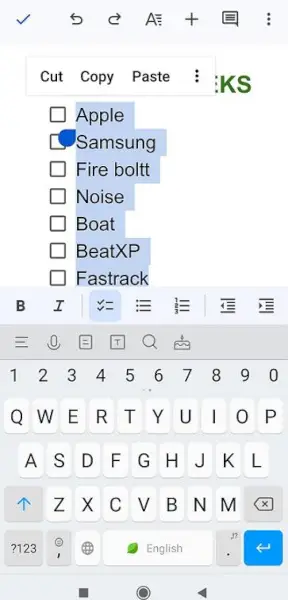
Die Liste mit Aufzählungszeichen wurde in Kontrollkästchen geändert
Schritt 4: Kontrollkästchen Vorschau
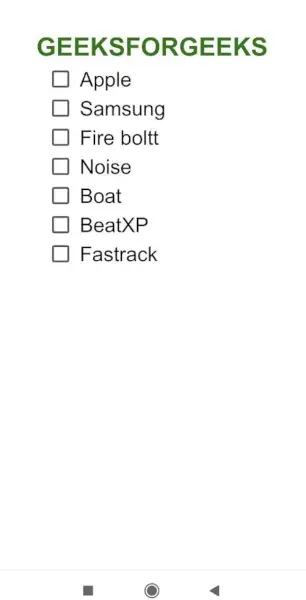
Kontrollkästchen hinzugefügt
So fügen Sie mithilfe der Tastenkombination ein Kontrollkästchen in Google Docs ein
In Desktop-Versionen von Windows und Mac ist es möglich, Kontrollkästchen innerhalb einer Sekunde einzufügen, indem nur die Texte in einem Dokument in Google Docs markiert werden.
Für Windows:
Drücken Sie „Strg“ + „Umschalt“ + „9“.
Für Mac:
Drücken Sie CMD + Umschalt + 9
So entfernen Sie ein Kontrollkästchen in Google Docs
Schritt 1: Öffnen Sie Google Document
Öffnen Sie das Dokument mit Kontrollkästchen in Google Docs.
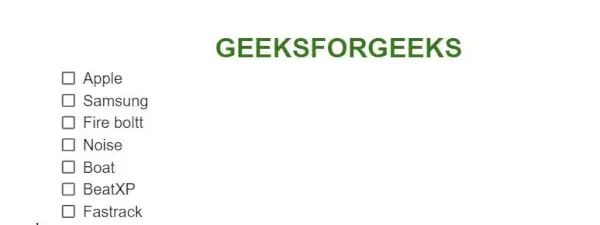
Dokument in Google Docs geöffnet
Schritt 2: Wählen Sie den Inhalt im Kontrollkästchen aus
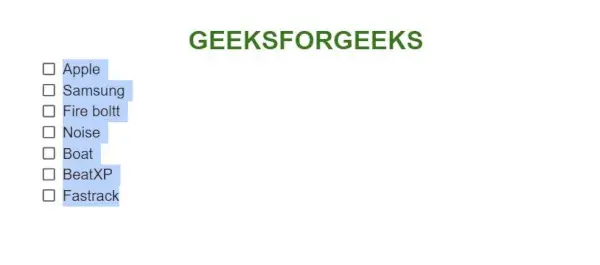
Markieren Sie die Kontrollkästchen
Fibonacci-Reihe in c
Schritt 3: Klicken Sie in der Symbolleiste auf das Kontrollkästchen-Symbol
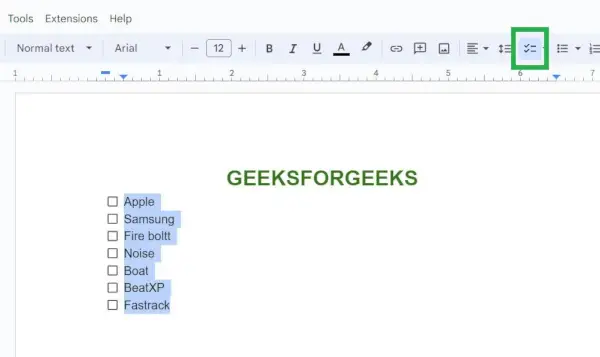
Wählen Sie das Checklistensymbol in der Symbolleiste von Google Docs aus
Schritt 4: Kontrollkästchen werden entfernt
Kontrollkästchen wurden erfolgreich aus dem Dokument in Google Docs entfernt.
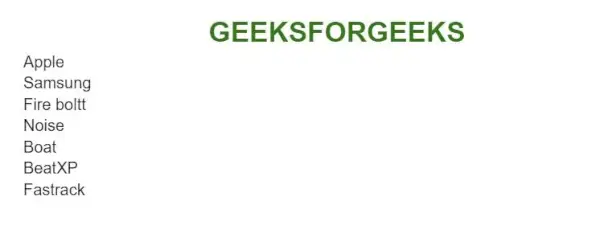
Kontrollkästchen entfernt
So entfernen Sie Kontrollkästchen in Google Docs auf dem iPhone
Schritt 1: Öffnen Sie das Google-Dokument auf Ihrem iPhone
Öffnen Sie die Google Docs-App und öffnen Sie das Dokument, um die Kontrollkästchen aus dem Text zu entfernen.
Dokument geöffnet
Schritt 2: Wählen Sie den Inhalt mit einem Kontrollkästchen aus und tippen Sie auf das Kontrollkästchen-Symbol
Wählen Sie die Texte in den Kontrollkästchen aus, indem Sie sie ziehen und markieren. Wählen Sie das Checklistensymbol über der Tastatur aus.
Markieren Sie die Kontrollkästchen und wählen Sie das Checklistensymbol aus
Schritt 3: Das Kontrollkästchen wird entfernt
Jetzt werden Kontrollkästchen aus dem Dokument in Google Docs vom iOS-Gerät entfernt.
mylivecricket
Kontrollkästchen entfernt
So entfernen Sie Kontrollkästchen in Google Docs auf Android
Das Entfernen von Kontrollkästchen auf Android erfolgt ebenfalls auf die gleiche Weise wie auf iOS-Geräten. Sehen wir uns die folgenden Schritte zum Entfernen von Kontrollkästchen von einem Android-Gerät an.
Schritt 1: Öffnen Sie das Google-Dokument auf Ihrem Android-Telefon
Öffnen Sie die Google Docs-App auf Ihrem Android-Gerät und öffnen Sie das Dokument, um die Kontrollkästchen aus dem Text zu entfernen.
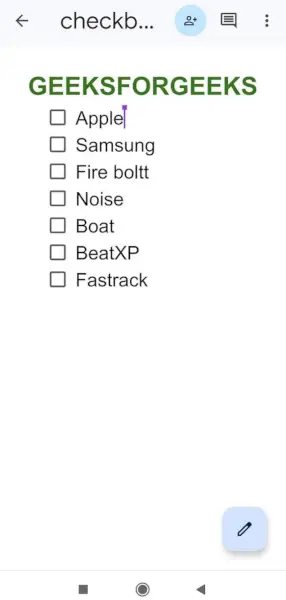
Dokument in der Google Docs-App auf Android geöffnet
Schritt 2: Wählen Sie den Inhalt mit dem Kontrollkästchen aus und tippen Sie auf das Kontrollkästchen-Symbol
Wählen Sie die Texte in den Kontrollkästchen aus, indem Sie sie ziehen und markieren. Wählen Sie das Checklistensymbol in der Symbolleiste aus, die über der Tastatur in der Google Docs-App angezeigt wird.
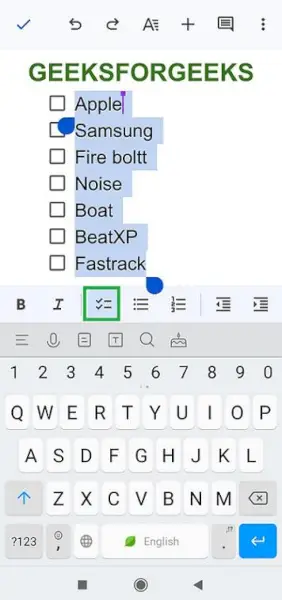
Wählen Sie das Checklisten-Symbol aus
Schritt 3: Das Kontrollkästchen wird entfernt
Jetzt werden Kontrollkästchen aus dem Dokument in Google Docs vom Android-Gerät entfernt.
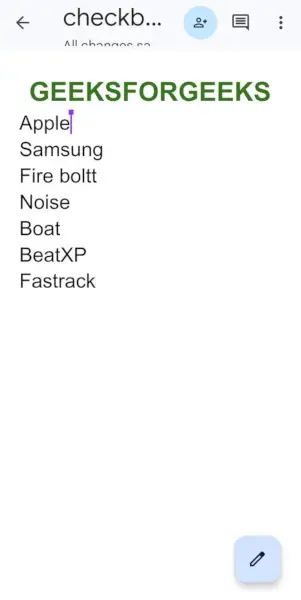
Kontrollkästchen von Android entfernt
Abschluss
In diesem Artikel haben wir über Kontrollkästchen und das Einfügen von Kontrollkästchen in ein Dokument in Google Docs gesprochen. Wir haben zwei verschiedene und einfache Möglichkeiten zum Einfügen interaktiver Kontrollkästchen in Google Docs in der Desktop- oder Laptop-Version besprochen. Außerdem haben wir die Schritte zum Einfügen und Entfernen von Kontrollkästchen mit Desktop-, iOS- und Android-Geräten in Google Docs besprochen.
FAQs:
Kann das Kontrollkästchen direkt zu Google Docs hinzugefügt werden?
Ja, heutzutage verfügt Google Docs in der neuesten Version über eine Funktion namens Checkliste, mit der Kontrollkästchen direkt in das Dokument eingefügt werden können.
Kann das Kontrollkästchen in Google Docs aktiviert werden?
Ja, das Kontrollkästchen in Google Docs kann aktiviert werden. Es handelt sich um eine interaktive Checkliste.
Können wir ein Kontrollkästchen mit iOS-Geräten in Google Docs einfügen?
Ja, wir können Kontrollkästchen auch mit iOS-Geräten in Google Docs einfügen.